

Yoast SEO : Configurer et maîtriser le plugin SEO WordPress en 2026
Choisir Spaceweb comme source préférée (nouvelle fenêtre)Summarize this blog post with: ChatGPT | Perplexity | Claude | Grok
Vous avez installé WordPress, publié vos premiers articles, et Yoast SEO vous affiche déjà ses petits feux orange et rouges sur chaque page. Mais savez-vous vraiment ce que ces indicateurs mesurent — et surtout, lesquels ignorer pour ne pas saboter votre référencement ? Dans ce guide complet, vous allez apprendre à installer, configurer et exploiter Yoast SEO étape par étape, afin d’optimiser votre site et d’envoyer les bons signaux à Google.
Key Takeaways
- Yoast SEO est une extension WordPress qui aide à optimiser le référencement on-page des pages et articles directement depuis l’éditeur, sans aucune connaissance technique.
- L’extension existe en version gratuite (suffisante pour la plupart des sites) et en version Premium qui ajoute la gestion des redirections, les suggestions de liens internes et l’optimisation sur plusieurs mots-clés.
- La configuration initiale via l’assistant de Yoast définit les paramètres essentiels : titres, métas, sitemaps XML, fil d’Ariane et données structurées.
- Le système de feux de signalisation (rouge, orange, vert) évalue l’optimisation d’un mot-clé phare et la lisibilité, mais il s’agit d’indications, pas d’une garantie de classement.
- Viser uniquement le « tout vert » est une erreur : la qualité réelle du contenu et l’intention de recherche priment toujours sur le score affiché par le plugin.
- Yoast SEO compte plus de 10 millions d’installations actives et reste un point de départ fiable, même si des alternatives comme Rank Math offrent davantage de fonctionnalités gratuites.
Qu’est-ce que Yoast SEO et à quoi sert cette extension WordPress ?
Yoast SEO est une extension WordPress qui guide l’optimisation du référencement on-page directement depuis l’éditeur, en analysant le contenu autour d’un mot-clé phare et de critères de lisibilité. Concrètement, le plugin ajoute une « métabox » sous chaque article et page pour gérer le titre SEO, la méta-description, l’aperçu Google et les recommandations d’optimisation.
D’abord, situons l’outil dans l’écosystème WordPress. Yoast existe depuis 2008 et figure parmi les extensions SEO les plus installées au monde. Plus de 10 millions d’installations actives et une note de 4,8/5 — Source : WordPress.org, 2026. Ces chiffres en font une véritable référence pour quiconque débute en référencement naturel.
Ensuite, il faut comprendre ce que Yoast fait réellement. Le plugin gère automatiquement plusieurs tâches techniques que vous devriez sinon coder à la main : génération du sitemap XML, balises canoniques pour éviter le contenu dupliqué, données structurées Schema.org, fil d’Ariane et contrôle de l’indexation. Par exemple, lorsque vous publiez un nouvel article, Yoast l’ajoute instantanément à votre sitemap sans aucune intervention de votre part.
Cela dit, il est tout aussi important de savoir ce que Yoast ne fait pas. Yoast optimise les pages que vous avez déjà rédigées : il ne fait ni recherche de mots-clés, ni analyse de backlinks, ni audit de vitesse. Pour ces tâches, vous aurez besoin d’outils complémentaires. Si vous débutez, commencez par lire notre guide complet du référencement naturel pour comprendre où se situe le SEO on-page dans une stratégie globale.
Enfin, Yoast se décline en deux versions. La version gratuite couvre l’essentiel (analyse SEO, lisibilité, sitemaps, schema de base). La version Premium ajoute des fonctionnalités avancées que nous détaillerons plus bas. Pour la majorité des blogs et petits sites, la version gratuite suffit largement.
Pourquoi utiliser Yoast SEO pour optimiser le référencement de votre site ?
Yoast SEO est important parce qu’il rend le SEO technique accessible aux non-experts et automatise des tâches qui, autrement, nécessiteraient du code ou plusieurs plugins distincts. En d’autres termes, il transforme un domaine intimidant en une checklist visuelle que vous pouvez suivre page après page.
Premièrement, Yoast fait gagner un temps considérable. Au lieu de configurer manuellement chaque balise title, chaque méta-description et chaque donnée structurée, vous bénéficiez de réglages par défaut intelligents appliqués à tout le site. Par exemple, vous pouvez définir un modèle de titre unique pour tous vos articles de blog, et Yoast le génère automatiquement à chaque publication.
Deuxièmement, le plugin envoie les bons signaux aux moteurs de recherche. Grâce à son intégration Schema.org, Yoast décrit votre contenu dans un langage que Google, Bing et les IA comprennent. Cette couche de données structurées peut déclencher des résultats enrichis (étoiles, FAQ, fil d’Ariane) qui améliorent votre taux de clics. Pour aller plus loin, consultez notre guide sur l’optimisation on-page.
Troisièmement, Yoast vous éduque pendant que vous travaillez. Chaque recommandation explique pourquoi elle compte, ce qui forme progressivement votre œil de rédacteur SEO. C’est un atout pédagogique rare : vous progressez sans suivre de formation théorique séparée.
Comment installer et activer Yoast SEO sur WordPress ?
L’installation de Yoast SEO se fait en deux étapes : ajouter le plugin depuis le répertoire WordPress, puis lancer l’assistant de première configuration. Le processus complet prend moins de cinq minutes et ne requiert aucune compétence technique.
Voici la procédure pas à pas :
- Connectez-vous à votre tableau de bord WordPress.
- Dans le menu de gauche, cliquez sur Extensions › Ajouter une extension.
- Recherchez « Yoast SEO » dans la barre de recherche.
- Cliquez sur Installer maintenant, puis sur Activer.
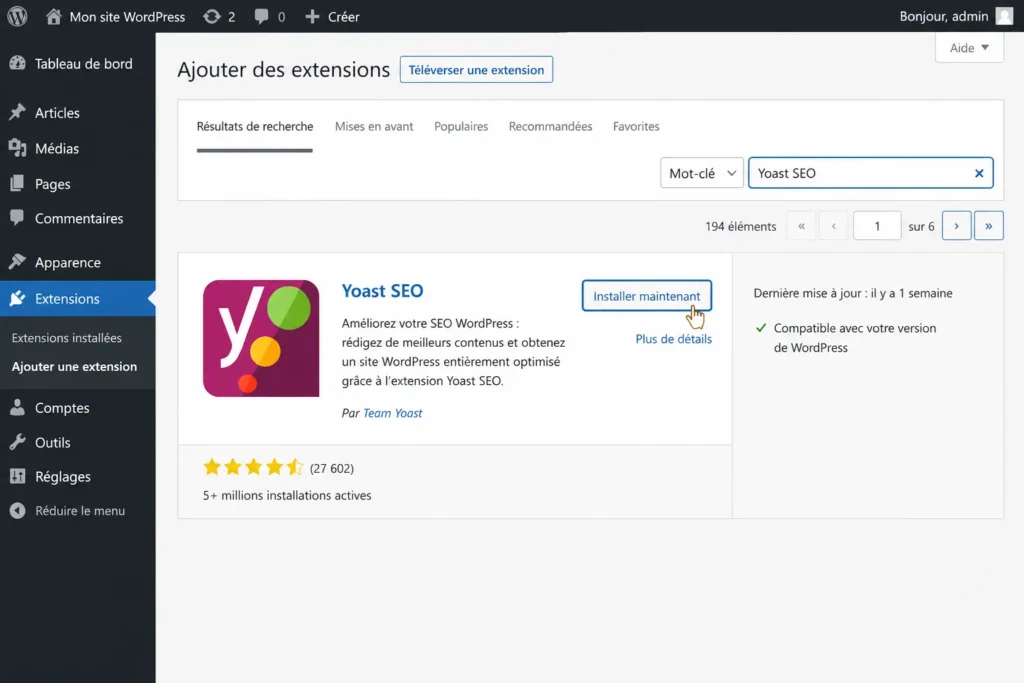
Une fois le plugin activé, un nouveau menu « Yoast SEO » apparaît dans la colonne latérale. Important : si vous utilisez déjà un autre plugin SEO comme Rank Math, SEOPress ou All in One SEO, désactivez-le d’abord. Ne faites jamais tourner deux plugins SEO en parallèle, car cela crée des conflits de balises méta et de sitemaps qui nuisent à votre référencement.
À l’activation, Yoast vous invite à lancer la configuration de première utilisation (first-time configuration). Cet assistant vous pose quelques questions essentielles : votre site représente-t-il une personne ou une organisation ? Quel logo afficher dans les résultats de recherche ? Quels types de contenu indexer ? Prenez le temps de répondre correctement, car ces choix alimentent vos données structurées.
Comment configurer correctement Yoast SEO après l’installation ?
La configuration de Yoast SEO consiste à définir les titres et méta-descriptions par défaut, à activer les sitemaps XML, le fil d’Ariane et les données structurées, puis à connecter le site à la Google Search Console. Une configuration soignée dès le départ vous évite des mois de corrections.
Configurer les titres et méta-descriptions par défaut
D’abord, rendez-vous dans Yoast SEO › Réglages › Types de contenu. Vous y définissez des modèles de titre et de description pour vos articles, pages et taxonomies. Par exemple, un modèle de titre comme %%title%% %%sep%% %%sitename%% génère automatiquement un title cohérent sur tout le site.
La méta-description, elle, mérite une attention manuelle sur vos pages stratégiques. Une bonne méta-description résume la page en moins de 155 caractères et incite au clic. Pour maîtriser cet exercice, lisez notre guide sur comment rédiger une méta-description efficace.
Activer et contrôler le sitemap XML
Ensuite, vérifiez votre sitemap. Yoast génère automatiquement un sitemap XML que Google utilise pour découvrir et indexer vos pages rapidement. Vous le trouverez généralement à l’adresse votresite.com/sitemap_index.xml. Les pages marquées noindex en sont exclues automatiquement. Si vous voulez comprendre la mécanique en profondeur, consultez notre article sur créer un sitemap XML.
Paramétrer les données structurées et le fil d’Ariane
Par défaut, Yoast décrit votre contenu via le vocabulaire Schema.org, adopté dès 2011 par Google, Bing et Yahoo. Dans Réglages › Apparence sur les moteurs de recherche, vous choisissez le type de schema appliqué à chaque contenu (Article, Page web, etc.). Pour approfondir, lisez notre guide sur les données structurées et le schema markup.
[Insert image: Panneau de configuration du schema dans les réglages Yoast SEO | Alt text: “Configurer les données structurées avec Yoast SEO”]
Enfin, connectez votre site à la Google Search Console. Cette étape permet de suivre vos performances réelles dans les résultats de recherche. Si vous ne savez pas comment procéder, suivez notre tutoriel pour connecter Google Search Console à WordPress.
Comment fonctionne l’analyse du mot-clé phare et de la lisibilité de Yoast ?
L’analyse de Yoast évalue chaque page sur deux axes : l’optimisation SEO autour d’un mot-clé phare et la lisibilité du texte, restituées sous forme de feux de signalisation. C’est le cœur de l’expérience Yoast, et c’est aussi ce qui en fait un excellent outil d’apprentissage.
Le mot-clé phare (focus keyphrase)
D’abord, vous saisissez votre mot-clé phare dans la métabox Yoast. Le plugin vérifie alors sa présence dans le titre SEO, l’URL, l’introduction, les sous-titres et la méta-description. Par exemple, si votre mot-clé est « plugin yoast seo », Yoast vous alertera s’il est absent du premier paragraphe.
Une limite à connaître : la version gratuite n’analyse qu’un seul mot-clé par page. La version Premium en autorise jusqu’à cinq, plus les synonymes et termes apparentés. Avant de choisir votre mot-clé, assurez-vous d’avoir fait une vraie recherche de mots-clés en amont.
L’analyse de lisibilité
Ensuite, l’analyse de lisibilité examine la longueur de vos phrases, l’usage de la voix passive, les mots de transition et la longueur des paragraphes. Cette analyse améliore l’expérience de lecture, pas le classement directement — mais un contenu lisible retient mieux le lecteur, ce qui profite indirectement au SEO.
Que signifient les feux rouge, orange et vert de Yoast SEO ?
Le système de feux de signalisation de Yoast SEO (rouge, orange, vert) évalue le niveau d’optimisation d’une page, mais ne garantit pas un meilleur classement : il s’agit d’une aide à la décision, pas d’un facteur de référencement de Google. Un feu rouge signale un problème majeur, l’orange une amélioration possible, et le vert un critère validé.
Par exemple, un feu orange « densité de mot-clé trop faible » est souvent négligeable si votre texte reste naturel et pertinent. Le bon réflexe est de lire chaque recommandation et de juger sa pertinence, plutôt que de chercher le vert à tout prix.
Quelle est la différence entre Yoast SEO gratuit et Premium ?
La version gratuite de Yoast SEO couvre les besoins essentiels en référencement, tandis que la version Premium ajoute la gestion des redirections, l’optimisation sur plusieurs mots-clés et les suggestions de liens internes. Le tableau ci-dessous résume les différences clés.
| Fonctionnalité | Yoast SEO Gratuit | Yoast SEO Premium |
|---|---|---|
| Analyse SEO et lisibilité | ✅ Oui (1 mot-clé) | ✅ Oui (jusqu’à 5 mots-clés + synonymes) |
| Sitemap XML & schema de base | ✅ Oui | ✅ Oui |
| Gestion des redirections | ❌ Non | ✅ Oui |
| Suggestions de liens internes | ❌ Non | ✅ Oui |
| Fonctions IA (titres, métas, optimisation) | ❌ Non | ✅ Oui |
| Plugins Local, Video & News SEO | ❌ Non | ✅ Inclus |
| Prix | Gratuit | 118,80 € / an / site |
Yoast SEO Premium coûte 118,80 € par an et par site — Source : Yoast, 2026. Pour ce tarif, vous obtenez aussi le gestionnaire de redirections (qui évite les erreurs 404 en un clic), les suggestions de maillage interne générées pendant la rédaction, et des fonctions IA pour produire titres et méta-descriptions. À noter : l’outil Yoast AI Optimize est plafonné à 1 000 mots par analyse.
Si le maillage interne vous intéresse, sachez qu’une bonne stratégie de maillage interne peut souvent être appliquée manuellement sans passer par Premium.
Yoast SEO ou Rank Math : quelle extension SEO choisir ?
Yoast et Rank Math sont les deux extensions SEO WordPress les plus populaires, mais Rank Math propose davantage de fonctionnalités dans sa version gratuite, tandis que Yoast mise sur la simplicité et la fiabilité. Le bon choix dépend de votre profil.
D’un côté, Rank Math offre gratuitement l’optimisation multi-mots-clés, un générateur de schema riche et un moniteur d’erreurs 404. Plus de 3 millions d’installations actives — Source : WordPress.org, 2026. De l’autre, Yoast se distingue par son interface épurée, sa documentation exhaustive et son accompagnement pédagogique — idéal pour les vrais débutants.
Côté tarif multi-sites, Rank Math Pro (environ 59 $/an pour un nombre de sites illimité) devient nettement plus économique dès que vous gérez plusieurs sites. Deux autres alternatives méritent un regard : All in One SEO (3 millions d’installations, très apprécié des débutants) et SEOPress (léger et abordable, dès 49 $/an). Pour un comparatif détaillé, lisez notre article Yoast SEO vs Rank Math : comparatif.
Quelles sont les erreurs à éviter avec Yoast SEO ?
La principale erreur avec Yoast SEO consiste à viser le « tout vert » au détriment de la qualité réelle du contenu. Le score Yoast est un guide, pas un objectif final.
D’abord, ne sur-optimisez pas. Bourrer artificiellement votre mot-clé pour passer au vert produit un texte robotique que Google pénalise. Par exemple, répéter « plugin yoast seo » dix fois dans un paragraphe nuit à la lecture sans améliorer le classement.
Ensuite, ne dupliquez pas les plugins SEO. Faire cohabiter Yoast avec un autre plugin SEO génère des balises méta et des sitemaps en double. Conservez une seule extension SEO active.
De plus, n’abusez pas du schema FAQ. Depuis 2023, Google a fortement restreint l’affichage des rich snippets FAQ — Source : ElevaSEO, 2026, les réservant principalement aux sites gouvernementaux et de santé. Réservez le schema FAQ aux pages qui répondent réellement à des questions fréquentes.
Enfin, ne négligez jamais le fond. Un Yoast parfaitement configuré sur un contenu médiocre ne produira aucun résultat. À l’inverse, un Yoast bien réglé sur un contenu utile et bien maillé génère des gains mesurables. Pour éviter les autres pièges classiques, consultez notre guide des erreurs SEO courantes des débutants.
Yoast SEO en pratique : vos prochaines étapes
Une fois Yoast configuré, votre prochaine priorité est de produire du contenu utile et de surveiller vos performances dans la Search Console. Le plugin n’est qu’un point de départ, pas une fin en soi.
Voici une checklist d’actions immédiates après la configuration :
- ✅ Définir vos pages cornerstone (contenu pilier) pour prioriser vos pages clés.
- ✅ Vérifier vos données structurées avec l’outil Test des résultats enrichis de Google (un outil gratuit officiel).
- ✅ Soumettre votre sitemap XML dans la Google Search Console.
- ✅ Optimiser vos 5 pages les plus importantes avec un mot-clé phare dédié.
- ✅ Lancer un audit SEO de votre site WordPress pour repérer les lacunes restantes.
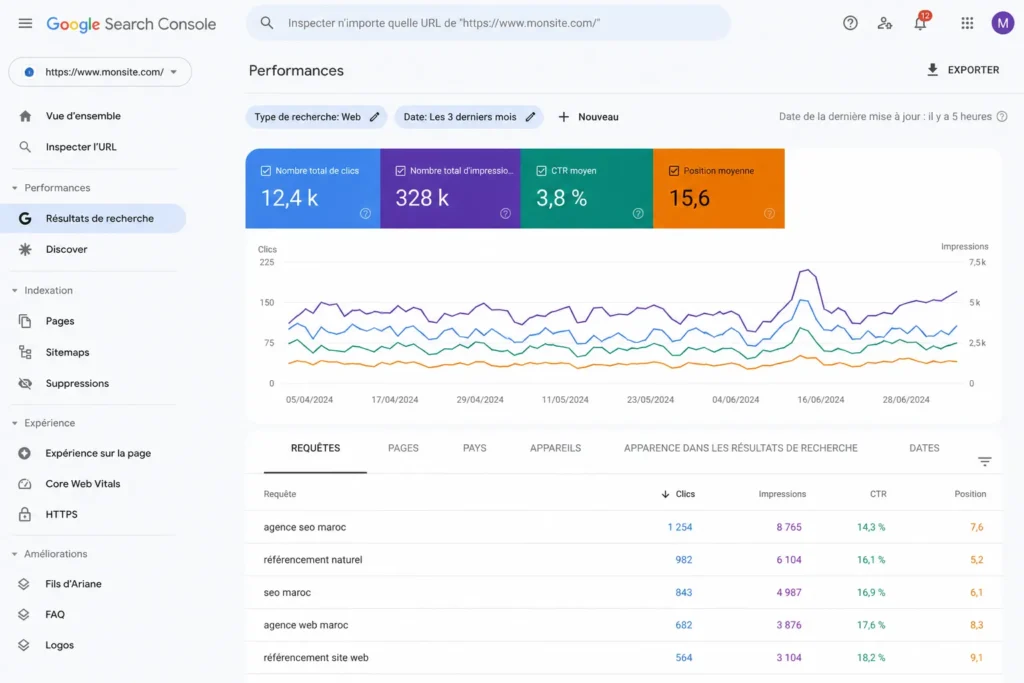
Au-delà de Yoast, n’oubliez pas le SEO technique global. La vitesse de chargement et les Core Web Vitals influencent désormais directement votre classement. Pour traiter cet aspect, suivez notre guide pour optimiser la vitesse d’un site WordPress. Yoast pose les fondations on-page ; la performance et les backlinks construisent le reste.
Conclusion
Yoast SEO reste, en 2026, l’une des façons les plus simples et fiables d’optimiser le référencement on-page d’un site WordPress sans coder. Vous savez désormais l’installer, le configurer correctement, interpréter ses feux de signalisation et choisir entre la version gratuite et Premium.
Retenez l’essentiel : le plugin est un assistant intelligent, pas une garantie de première position. La vraie performance vient d’un contenu utile, d’une structure claire et d’une stratégie de maillage solide — Yoast vous aide simplement à envoyer les bons signaux. Alors ouvrez votre tableau de bord, configurez l’assistant de première utilisation, et publiez dès aujourd’hui votre premier contenu optimisé. Votre futur trafic organique commence par cette action.
Rédigé par l’équipe SpaceWeb — agence de référencement et de création web spécialisée en SEO, Google Ads et automatisation, accompagnant les entreprises marocaines et francophones dans leur visibilité en ligne.
Relu par un consultant SEO senior SpaceWeb, spécialiste de l’optimisation on-page WordPress et des données structurées.
Disclaimer : Cet article a été initialement rédigé avec l’aide de l’IA. Le contenu a toutefois fait l’objet de révisions, d’une édition et d’une vérification approfondies par des rédacteurs humains et des experts du sujet afin d’en garantir l’exactitude.
Prêt à passer à l'action ?
SpaceWeb conçoit des sites web premium, optimisés SEO et pensés pour convertir.
Démarrer votre projet
Mustapha Ait Elhadj
Je suis Mustapha Ait Elhadj, passionné de technologie et de marketing numérique, et fondateur de SpaceWeb, une agence spécialisée dans la conception et le développement de sites web, le référencement (SEO) et les solutions numériques modernes.