
Comment Optimiser les Images sur WordPress Gratuitement?
Choisir Spaceweb comme source préférée (nouvelle fenêtre)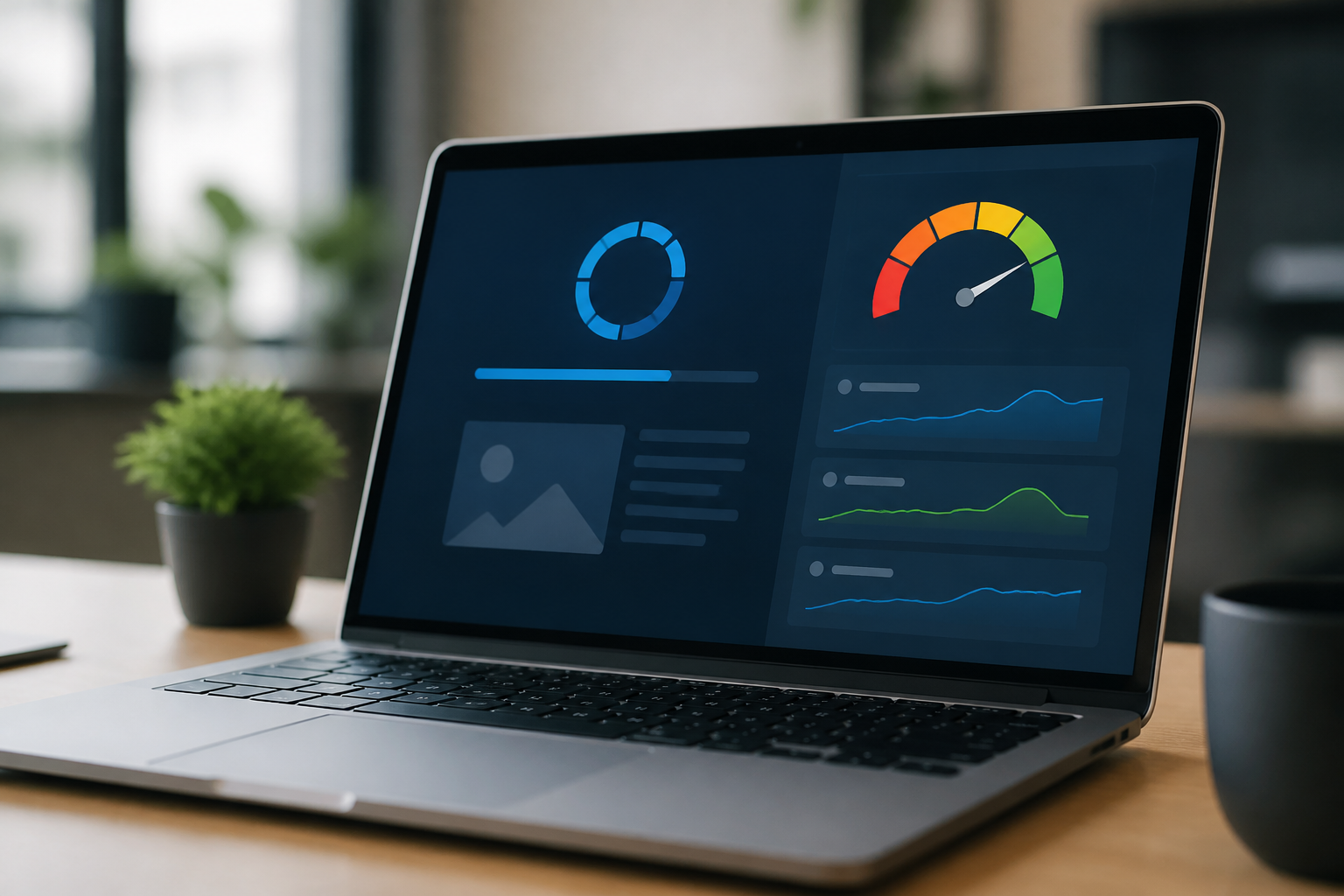
Un site WordPress qui met du temps à afficher ses pages est souvent trahi par un détail qu’on néglige : le poids des images. Photos de produits en haute résolution, visuels de blog importés sans retouche, captures d’écran non compressées… ces fichiers s’accumulent dans la médiathèque et finissent par peser lourdement sur le temps de chargement global.
Les conséquences se font vite sentir : affichage ralenti, visiteurs qui quittent la page avant même qu’elle soit chargée, et un référencement pénalisé, en particulier sur mobile où la qualité de connexion n’est pas toujours optimale.
L’optimisation des images sur WordPress ne demande pourtant ni budget ni expertise technique poussée. Ce guide détaille les méthodes gratuites pour réduire le poids de vos médias tout en préservant un rendu visuel satisfaisant.
📌 Réponse rapide : pour optimiser vos images WordPress gratuitement, compressez-les avant la mise en ligne, convertissez-les au format WebP, activez le lazy loading et appuyez-vous sur un plugin gratuit comme ShortPixel ou Imagify dans la limite de leur version gratuite. Pensez systématiquement à renseigner des balises alt descriptives pour le SEO. L’ensemble de ces actions réduit sensiblement le temps de chargement sans compromettre la qualité visuelle.
Pourquoi les images alourdissent votre site WordPress
Dans la majorité des pages web, les images représentent la part la plus importante du poids total. Un fichier JPEG issu directement d’un appareil photo ou d’un smartphone peut atteindre plusieurs mégaoctets, alors qu’une version correctement optimisée pour le web dépasse rarement quelques centaines de kilooctets.
Ce différentiel de poids a un impact direct sur le temps de chargement et dégrade des indicateurs surveillés de près par Google, comme le Largest Contentful Paint, l’un des critères des Core Web Vitals.
Sur une boutique WooCommerce marocaine qui publie régulièrement de nouvelles fiches produits avec plusieurs visuels chacune, l’accumulation de fichiers non optimisés peut considérablement alourdir les pages catégories et faire fuir une partie des visiteurs avant même qu’ils n’aient vu le catalogue.
Pour mesurer concrètement l’impact de vos images sur votre site, un audit de performance de votre site web permet d’identifier précisément les fichiers responsables des ralentissements.
Quel format d’image choisir pour WordPress
Le format WebP s’impose aujourd’hui comme la référence pour la plupart des images publiées sur WordPress, grâce à une compression plus efficace que le JPEG ou le PNG à qualité équivalente.
Chaque format conserve néanmoins un usage pertinent selon la nature du visuel à publier.
| Format | Usage recommandé | Avantage principal |
|---|---|---|
| JPEG | Photos, bannières | Bonne compression, large compatibilité |
| PNG | Logos, images avec transparence | Qualité sans perte |
| WebP | Quasi tous les usages web | Fichiers plus légers |
| SVG | Icônes, illustrations vectorielles | Poids minimal, redimensionnable |
Selon la documentation officielle de Google Developers sur le format WebP, ce format permet d’obtenir des fichiers nettement plus légers que le JPEG ou le PNG, pour un rendu visuel comparable.
Quel plugin choisir pour optimiser ses images gratuitement
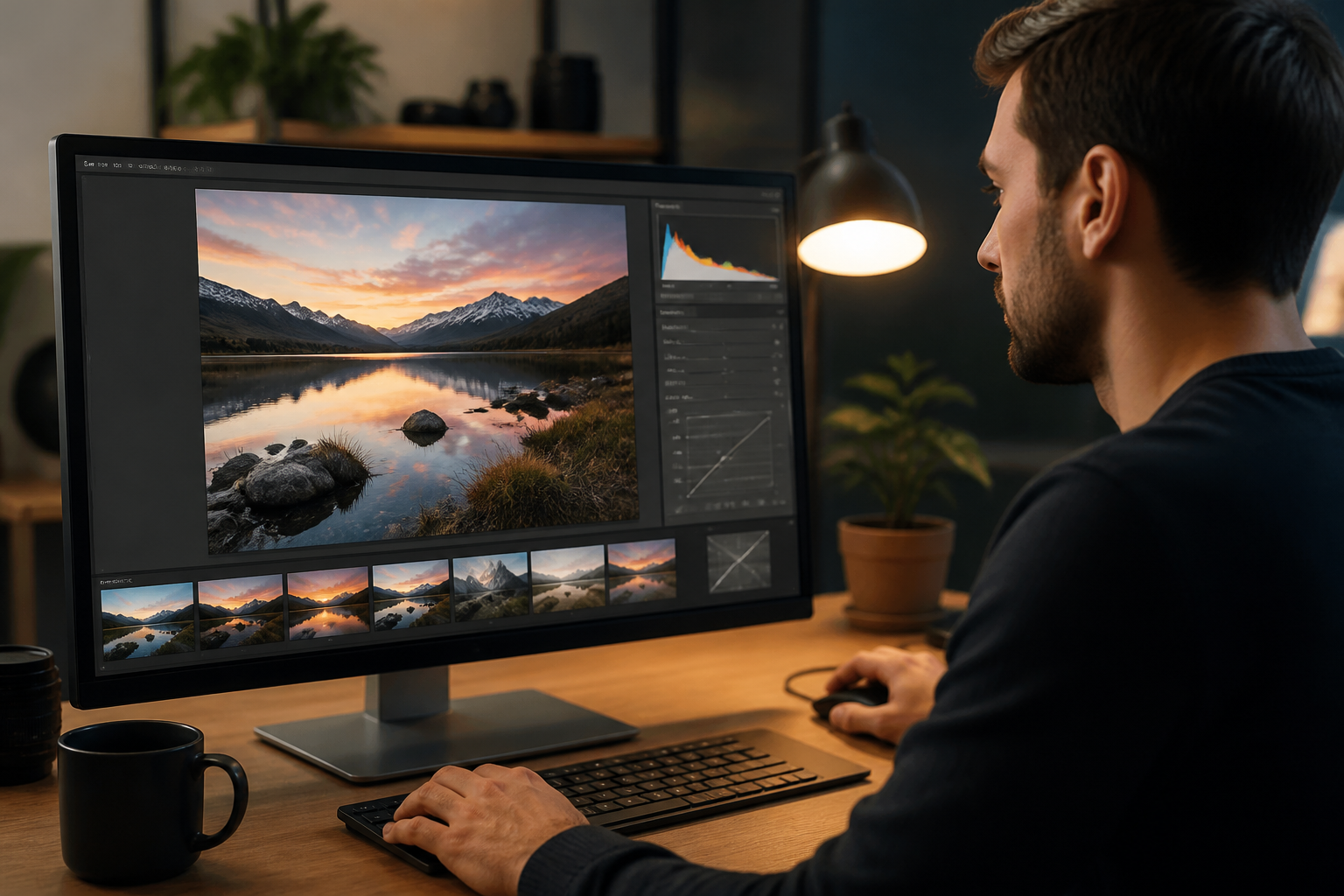
Le plugin le plus adapté dépend avant tout du volume d’images à traiter et du besoin ou non d’une conversion automatique au format WebP.
Ce tableau vous aide à orienter votre choix selon votre configuration.
| Situation | Plugin recommandé | Point fort |
|---|---|---|
| Petit site vitrine | Smush | Interface simple, lazy loading inclus |
| Boutique WooCommerce | Imagify | Compression par lots efficace |
| Besoin de conversion WebP | ShortPixel | Conversion automatique en WebP |
| Site avec médiathèque volumineuse | EWWW Image Optimizer | Optimisation en local possible |
Ces outils proposent tous une version gratuite assortie de quotas mensuels de compression. Ces seuils étant régulièrement révisés par les éditeurs, vérifiez les limites en vigueur directement sur le site officiel de chaque plugin avant de l’installer.
Pour élargir votre choix d’extensions utiles à votre site, notre sélection des meilleurs plugins WordPress couvre d’autres besoins courants.
💡 Conseil : n’installez qu’un seul plugin d’optimisation d’images à la fois. Faire tourner plusieurs extensions similaires en parallèle génère souvent des conflits et peut ralentir votre back-office au lieu d’accélérer votre site.
Comment compresser et convertir vos images étape par étape
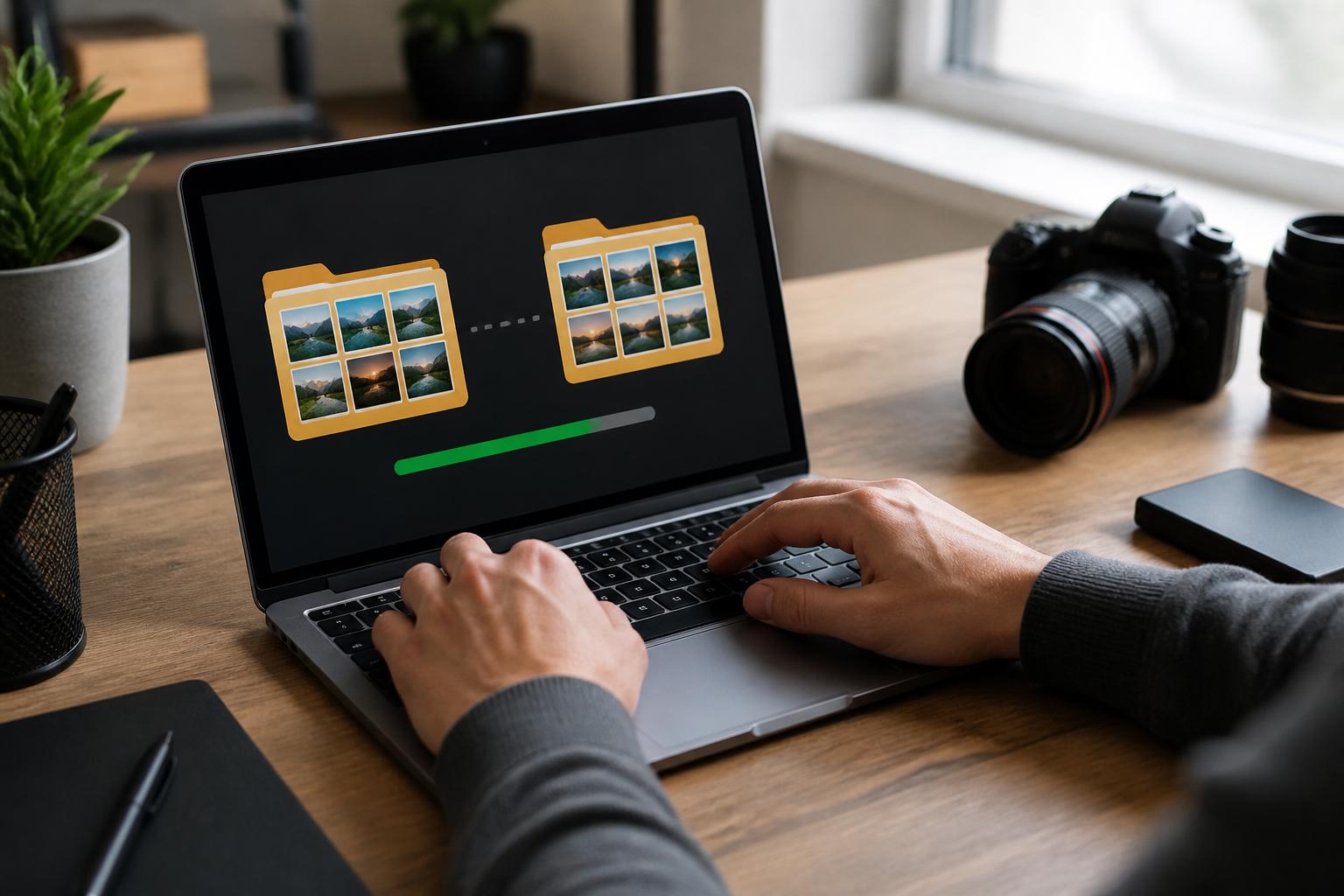
Voici la marche à suivre pour préparer correctement une image avant sa publication sur WordPress.
- Redimensionnez l’image à sa taille d’affichage réelle avant de l’importer : inutile de conserver une photo de 4000 px si elle ne s’affichera jamais à plus de 800 px.
- Compressez le fichier à l’aide d’un outil gratuit en ligne ou directement via le plugin installé sur votre site.
- Convertissez l’image au format WebP si votre plugin propose cette option automatiquement.
- Importez le fichier dans la médiathèque WordPress via Médias puis Ajouter.
- Renommez l’image avec un nom de fichier descriptif, incluant si possible un mot-clé pertinent, avant l’import.
- Renseignez une balise alt claire décrivant fidèlement le contenu visuel.
- Vérifiez le rendu sur mobile pour confirmer que la qualité reste satisfaisante après compression.
- Lancez une compression par lot sur les images déjà présentes dans votre médiathèque.
Cette routine s’intègre rapidement à votre flux de publication, surtout si vous alimentez régulièrement un blog ou gérez un catalogue produit évolutif.
Comment activer le lazy loading sans plugin supplémentaire
Le lazy loading consiste à différer le chargement des images situées hors du champ de vision immédiat, ce qui accélère l’affichage initial de la page.
WordPress intègre nativement cette fonctionnalité depuis plusieurs versions, sans nécessiter d’extension dédiée, comme l’indique la documentation officielle sur WordPress.org.
Si votre thème ou un plugin de cache interfère avec ce comportement natif, les plugins d’optimisation d’images cités plus haut proposent généralement aussi leur propre option de lazy loading, configurable séparément.
⚠️ Attention : n’appliquez jamais le lazy loading à l’image visible immédiatement au chargement de la page. Cela retarderait l’affichage du contenu principal et pénaliserait votre score de performance.
Comment optimiser les balises alt pour le SEO
Une balise alt bien rédigée décrit fidèlement le contenu de l’image et sert à la fois l’accessibilité du site et son référencement naturel.
Elle doit rester concise, formulée naturellement, sans empilement de mots-clés qui nuirait à sa lisibilité et à sa pertinence aux yeux des moteurs de recherche.
Exemple concret : pour une boutique en ligne marocaine spécialisée dans l’artisanat, une balise alt pertinente pour une photo de tapis serait « tapis berbère fait main en laine naturelle », plutôt qu’un simple « tapis » ou une succession de mots-clés répétés sans contexte.
Pour structurer plus largement votre stratégie de référencement, y compris la gestion des balises et métadonnées, notre comparatif du meilleur plugin SEO pour WordPress vous apporte des pistes complémentaires.
Comment optimiser les images sur une boutique WooCommerce
Les boutiques WooCommerce cumulent généralement plusieurs photos par fiche produit, ce qui multiplie rapidement le poids total du site si aucune optimisation n’est mise en place dès le départ.
Trois points méritent une vigilance particulière sur une fiche produit e-commerce.
- Uniformisez les dimensions de vos photos produits pour éviter des écarts de poids injustifiés d’une fiche à l’autre.
- Compressez séparément les images de galerie et les miniatures si votre plugin le permet.
- Vérifiez que les visuels liés aux variations de produits ne dupliquent pas inutilement le poids de la page.
Si vous envisagez de lancer ou de restructurer votre boutique en ligne, notre service de création de boutique WooCommerce intègre ces bonnes pratiques d’optimisation dès la phase de mise en place technique.

Checklist pour auditer vos images existantes
Avant de considérer le travail terminé, passez en revue les points suivants.
- Vérifiez le poids moyen de vos images via les outils de développement de votre navigateur.
- Repérez les images dépassant 200 Ko dans votre médiathèque.
- Confirmez que le lazy loading fonctionne correctement sur les images situées hors écran.
- Contrôlez que chaque image dispose bien d’une balise alt renseignée.
- Testez la vitesse de votre site après chaque vague de compression.
- Supprimez les fichiers images inutilisés qui encombrent votre médiathèque.
- Vérifiez l’affichage et la netteté des visuels sur un écran mobile réel.
Reprenez cette liste à intervalles réguliers, surtout si vous publiez fréquemment du nouveau contenu.
Questions fréquentes sur l’optimisation des images WordPress
Faut-il supprimer les anciennes images lourdes de la médiathèque ?
Pas forcément : il est généralement préférable de les recompresser en priorité. La plupart des plugins d’optimisation proposent une fonction de compression en masse capable de traiter rétroactivement les fichiers déjà présents dans la médiathèque.
Le format WebP est-il compatible avec tous les navigateurs ?
Le WebP est aujourd’hui largement pris en charge par les navigateurs modernes. Certains plugins intègrent en plus un système de repli automatique vers le JPEG pour les rares cas d’incompatibilité. Vérifiez ce point dans les réglages de votre plugin d’optimisation.
Combien d’images peut-on compresser gratuitement par mois ?
Les quotas gratuits varient d’un plugin à l’autre et évoluent régulièrement selon les politiques commerciales de chaque éditeur. Consultez systématiquement le site officiel de l’outil choisi pour connaître les limites en vigueur avant de planifier un traitement en masse.
L’optimisation des images suffit-elle à accélérer un site WordPress ?
Non, c’est un levier essentiel mais pas isolé. L’hébergement, le thème utilisé, les plugins actifs et la mise en cache influencent également la vitesse globale du site, des facteurs qu’un audit de performance permet de diagnostiquer dans leur ensemble.
Passez à l’action sur la vitesse de votre site
Optimiser les images de votre site WordPress reste l’une des actions les plus rentables pour en améliorer la vitesse sans investissement financier. En combinant compression, conversion au format WebP, lazy loading et balises alt soignées, vous agissez directement sur l’expérience utilisateur et sur votre référencement naturel.
Si votre site cumule d’autres sources de lenteur au-delà des images, ou si vous souhaitez repartir sur une base technique plus solide, l’équipe SpaceWeb accompagne la création de site web sur WordPress en intégrant la performance dès la conception du projet.
Prêt à passer à l'action ?
SpaceWeb conçoit des sites web premium, optimisés SEO et pensés pour convertir.
Démarrer votre projet
Mustapha Ait Elhadj
Je suis Mustapha Ait Elhadj, passionné de technologie et de marketing numérique, et fondateur de SpaceWeb, une agence spécialisée dans la conception et le développement de sites web, le référencement (SEO) et les solutions numériques modernes.