
Comment Supprimer WordPress de l’URL de Son Site : Tutoriel Complet
Choisir Spaceweb comme source préférée (nouvelle fenêtre)Comment Supprimer WordPress de l’URL de Son Site : Tutoriel Complet
Vous avez installé WordPress dans un sous-dossier et votre site s’affiche désormais en monsite.ma/wordpress au lieu de monsite.ma. Cette situation concerne de nombreux porteurs de projet qui testent WordPress avant son lancement officiel, puis réalisent que l’adresse finale manque de professionnalisme.
Le problème devient gênant dès que vous communiquez cette URL à des clients, sur votre fiche Google Business Profile ou dans vos supports marketing. Une adresse affichant /wordpress/ donne l’impression d’un site inachevé et peut nuire à la crédibilité de votre marque.
Rassurez-vous : cette correction est courante et parfaitement documentée. Elle nécessite simplement de respecter un ordre d’opérations précis pour éviter les erreurs 404 et préserver le référencement déjà acquis.
📌 Réponse rapide : Pour supprimer wordpress de l’URL, modifiez les champs Adresse WordPress (URL) et Adresse du site (URL) dans Réglages > Général, déplacez les fichiers du sous-dossier vers la racine, ajustez le fichier .htaccess et le chemin vers wp-load.php dans index.php, puis mettez en place des redirections 301 pour conserver votre référencement.
Pourquoi votre site affiche-t-il /wordpress/ dans l’URL ?
Ce problème vient presque toujours d’une installation réalisée dans un sous-dossier nommé “wordpress” plutôt qu’à la racine du serveur. C’est un comportement fréquent lors d’une installation manuelle ou via un script d’auto-installation mal paramétré chez certains hébergeurs.
Deux scénarios reviennent le plus souvent. Soit l’archive WordPress.org a été extraite sans renommer le dossier qu’elle contient, soit l’hébergeur a généré cette arborescence automatiquement lors de la création de l’espace web.
Dans les deux cas, la structure de fichiers reste accessible et modifiable à tout moment. Il ne s’agit pas d’une contrainte technique propre à WordPress, mais d’un simple emplacement à corriger.
Quelle méthode choisir selon votre situation ?
Le choix de la méthode dépend avant tout de votre aisance technique et du fait que votre site soit déjà indexé par Google ou non.
| Votre situation | Méthode recommandée | Niveau requis |
|---|---|---|
| Site récent, pas encore indexé | Déplacement manuel via FTP | Intermédiaire |
| Site déjà visité par des clients | Déplacement + redirections 301 | Intermédiaire à avancé |
| Peu d’expérience technique | Plugin de migration dédié | Débutant |
| Hébergement VPS ou serveur dédié | Modification via accès SSH | Avancé |
Si votre installation est encore récente et peu de contenu a été publié, repartir d’une installation propre directement à la racine reste l’option la plus simple : elle évite toute manipulation de fichiers existants. Pour les projets plus structurés, notre page sur la création de site web sur WordPress détaille les bonnes pratiques d’installation dès le départ, afin d’éviter ce type de correction ultérieure.
💡 Conseil : avant toute manipulation, effectuez une sauvegarde complète de vos fichiers et de votre base de données. Une erreur dans le chemin des fichiers peut rendre le site totalement inaccessible.
Comment supprimer wordpress de l’URL étape par étape ?
La méthode la plus fiable consiste à déplacer progressivement les fichiers tout en gardant le site fonctionnel pendant toute la transition, sans jamais couper l’accès à l’administration.
- Connectez-vous en FTP ou via le gestionnaire de fichiers de votre hébergeur.
- Dans Réglages > Général de l’administration WordPress, changez temporairement Adresse du site (URL) pour pointer vers la racine, sans toucher à l’adresse WordPress.
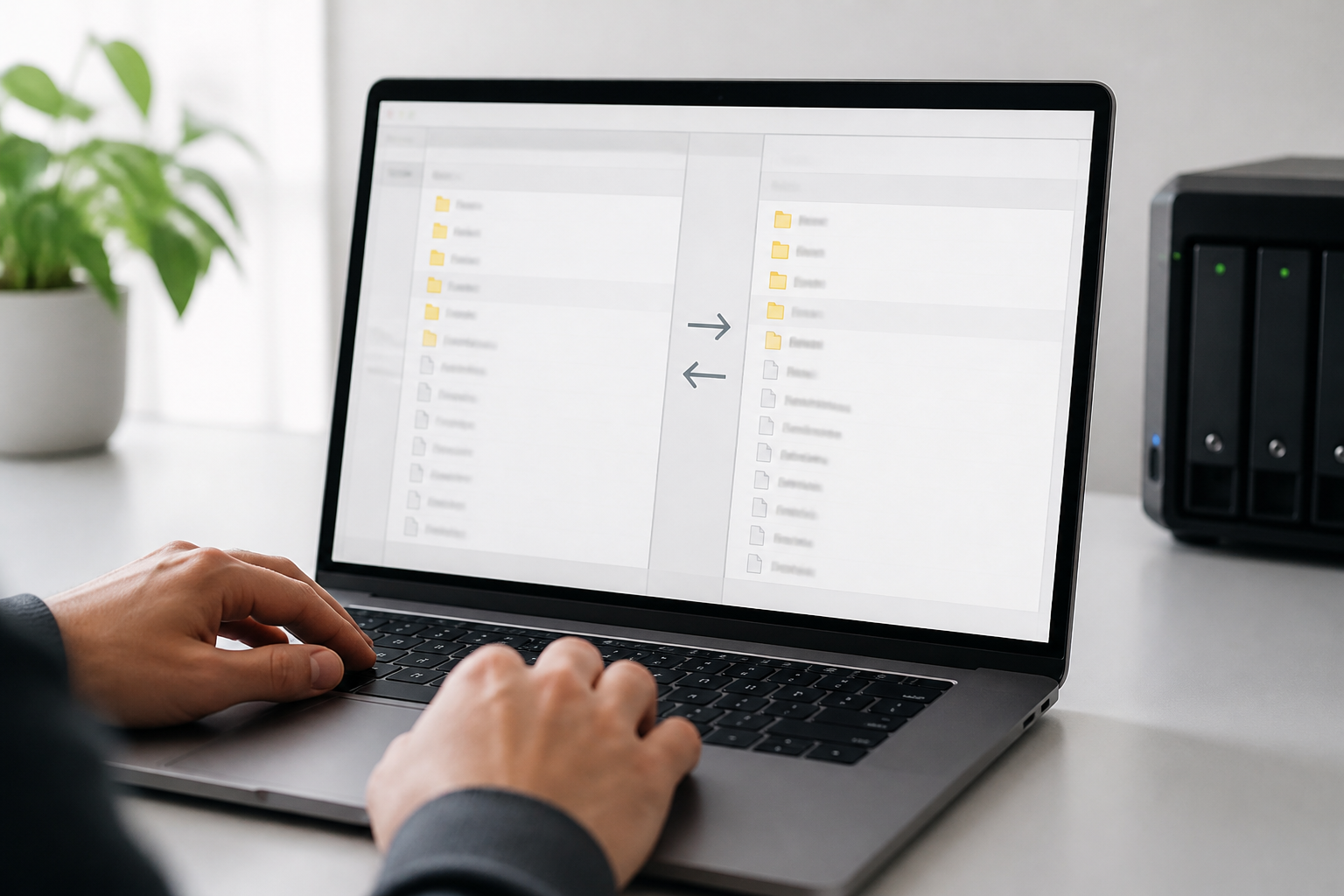
- Copiez l’ensemble des fichiers du dossier /wordpress/ vers la racine du site (public_html ou www).
- Déplacez également le fichier .htaccess s’il existe, ou laissez WordPress en générer un nouveau par la suite.
- Ouvrez le fichier index.php resté à la racine et modifiez la ligne qui appelle wp-blog-header.php pour qu’elle pointe vers le sous-dossier /wordpress/wp-blog-header.php.
- Retournez dans Réglages > Général et mettez à jour Adresse WordPress (URL) pour qu’elle corresponde aussi à la racine.
- Testez l’accès au site public et à l’administration avant de supprimer quoi que ce soit.
- Une fois le site stable et vérifié, supprimez les anciens fichiers restés dans /wordpress/.
Cette séquence correspond à la logique de déplacement officiellement recommandée par WordPress pour faire cohabiter temporairement l’ancienne et la nouvelle structure, le temps de sécuriser la transition.
Faut-il modifier les permaliens après le déplacement ?
Oui, les réglages de permaliens doivent systématiquement être régénérés après un changement de structure d’URL. WordPress ne met pas toujours à jour automatiquement les règles de réécriture du fichier .htaccess.
Rendez-vous dans Réglages > Permaliens, sans rien changer, puis cliquez simplement sur Enregistrer les modifications. Cette action force WordPress à régénérer les règles de réécriture adaptées à la nouvelle structure.
Si vos permaliens ne fonctionnent toujours pas après cette manipulation, vérifiez que le module mod_rewrite est bien activé sur votre serveur Apache, ou l’équivalent sur Nginx selon votre configuration d’hébergement.
Comment éviter les erreurs 404 après le changement d’URL ?
Les erreurs 404 apparaissent lorsque d’anciennes URLs contenant /wordpress/ restent indexées ou partagées alors qu’elles ne mènent plus nulle part. La solution consiste à rediriger systématiquement ces anciennes adresses vers les nouvelles.
Ajoutez des règles de redirection 301 dans votre fichier .htaccess pour rediriger automatiquement chaque ancienne URL vers son équivalent sans /wordpress/. Une redirection 301 indique aux navigateurs et aux moteurs de recherche que le déplacement est permanent, et non temporaire.
Un point souvent négligé concerne les URLs des médias : les images et fichiers déjà téléversés conservent parfois le chemin /wordpress/ dans leur URL d’origine, même après le changement d’adresse du site. Il est donc utile de vérifier quelques fiches contenant des images pour confirmer qu’elles s’affichent toujours correctement, et de rediriger ces chemins si nécessaire.
Si vous préférez éviter l’édition manuelle du fichier .htaccess, plusieurs extensions de redirection permettent de gérer ces règles depuis l’interface d’administration. Notre sélection des meilleurs plugins WordPress présente des outils adaptés à ce type de besoin.
⚠️ Attention : ne supprimez jamais les anciens fichiers avant d’avoir confirmé que les redirections fonctionnent et que le site reste accessible sous sa nouvelle adresse.
Comment changer l’URL WordPress sans perdre son référencement ?
Préserver son référencement après un changement d’adresse repose essentiellement sur deux leviers : des redirections 301 correctement configurées et une mise à jour rapide de Google Search Console. Les backlinks et le contenu existant conservent leur valeur si la transition est propre.
Une redirection 301 permet de transférer le signal de pertinence d’une ancienne URL vers sa nouvelle adresse. C’est pourquoi elle reste l’élément central de toute opération de changement d’URL, bien plus fiable qu’une simple redirection temporaire.
Une fois les redirections actives, soumettez un sitemap XML mis à jour dans Google Search Console et surveillez le rapport de couverture pour repérer d’éventuelles erreurs d’exploration. Notre guide pour utiliser Google Search Console pour le SEO explique comment interpréter ces rapports après une migration d’URL.
Pensez aussi à mettre à jour manuellement les liens internes de votre site qui pointent encore vers l’ancienne structure, ainsi que les éventuelles URLs enregistrées dans votre plugin SEO. Un outil comme ceux présentés dans notre comparatif du meilleur plugin SEO pour WordPress peut faciliter la détection des liens cassés après la migration.
📌 À retenir : un backlink pointant vers l’ancienne URL n’est pas perdu s’il est correctement redirigé. La redirection 301 transmet la pertinence de la page vers sa nouvelle adresse, mais ce n’est qu’un facteur parmi d’autres dans le classement général du site.

Quelles erreurs éviter lors de cette migration ?
La majorité des problèmes rencontrés viennent d’un ordre d’opérations inversé ou d’une étape oubliée. Voici les erreurs les plus fréquentes constatées sur ce type de migration.
- Modifier les deux champs d’URL en même temps avant d’avoir déplacé les fichiers.
- Supprimer le dossier /wordpress/ avant d’avoir vérifié que le site fonctionne à la racine.
- Oublier de régénérer les permaliens après le déplacement.
- Négliger les redirections 301 pour les anciennes URLs déjà indexées.
- Laisser des liens internes codés en dur vers l’ancienne adresse.
- Ne pas sauvegarder la base de données avant de modifier les chemins de fichiers.
- Oublier de mettre à jour l’URL du site dans les outils tiers (Google Search Console, Analytics, plugin SEO).
- Négliger de vérifier les URLs des médias restées sur l’ancien chemin.
Exemple illustratif : une boutique en ligne marocaine vendant des produits artisanaux migre son site de boutique.ma/wordpress vers boutique.ma, mais oublie de rediriger les anciennes fiches produits. Résultat, les clients arrivant depuis des liens Facebook plus anciens tombent sur une page introuvable, ce qui nuit à la fois à l’expérience client et à l’indexation du site.

Checklist avant de valider la migration
Avant de considérer l’opération terminée, vérifiez chaque point suivant pour sécuriser votre site et votre référencement.
- Vérifier que le site s’affiche correctement sans /wordpress/ dans l’URL.
- Confirmer que l’administration WordPress reste accessible après le changement.
- Tester plusieurs anciennes URLs pour s’assurer qu’elles redirigent bien en 301.
- Régénérer les permaliens depuis Réglages > Permaliens.
- Vérifier que les URLs des images et médias s’affichent correctement.
- Soumettre un sitemap à jour dans Google Search Console.
- Vérifier l’absence d’erreurs 404 dans le rapport de couverture.
- Mettre à jour les liens internes et les menus pointant vers l’ancienne structure.
- Supprimer les anciens fichiers du sous-dossier uniquement après validation complète.

Questions fréquentes sur la suppression de wordpress dans l’URL
Puis-je supprimer /wordpress/ de l’URL sans toucher au code ?
Oui, c’est possible via un plugin de migration qui automatise le déplacement des fichiers et la mise à jour des chemins. Cette option convient aux utilisateurs peu à l’aise avec le FTP ou l’édition de fichiers, mais demande tout de même de vérifier les redirections ensuite.
Le site doit-il être hors ligne pendant la manipulation ?
Une courte interruption est possible pendant le déplacement des fichiers, mais elle reste limitée si vous suivez l’ordre des étapes recommandé. Prévoyez idéalement cette opération en dehors des heures de forte fréquentation de votre site.
Que faire si mon site devient inaccessible après le changement d’adresse ?
Il s’agit généralement d’une incohérence entre les champs d’URL dans Réglages > Général et l’emplacement réel des fichiers. Restaurez votre sauvegarde si nécessaire, puis reprenez les étapes dans l’ordre en vérifiant le fichier .htaccess et le chemin vers wp-load.php.
Ce changement affecte-t-il mon hébergement sur un VPS ?
La logique reste la même, mais l’accès SSH permet de déplacer les fichiers plus rapidement et plus précisément qu’en FTP classique. Si vous gérez votre installation sur un serveur dédié, notre guide pour installer WordPress sur VPS détaille la structure de dossiers recommandée dès le départ pour éviter ce type de correction ultérieure.
Dois-je choisir entre changer l’adresse du site et déplacer réellement les fichiers ?
Les deux approches existent, mais elles ne se valent pas sur la durée. Se contenter de modifier le champ Adresse du site sans déplacer les fichiers laisse souvent des traces de /wordpress/ dans les URLs de médias et peut compliquer la maintenance future. Le déplacement complet vers la racine reste la solution la plus propre et la plus durable, même si elle demande un peu plus de rigueur au moment de l’exécution.
Sécuriser durablement l’adresse de votre site WordPress
Supprimer wordpress de l’URL est une opération maîtrisable dès lors que vous respectez l’ordre des étapes : déplacement des fichiers, mise à jour des réglages, régénération des permaliens, puis redirections 301. Cette rigueur évite les erreurs 404 et protège le référencement déjà acquis.
Si cette manipulation vous semble risquée pour un site déjà en activité, il est préférable de la confier à une équipe technique plutôt que de l’improviser sur un site générant du trafic ou des ventes. L’équipe SpaceWeb accompagne les entreprises marocaines sur la création, la migration et l’optimisation de sites WordPress, en s’assurant que chaque changement d’adresse se fasse sans perte de visibilité.
Prêt à passer à l'action ?
SpaceWeb conçoit des sites web premium, optimisés SEO et pensés pour convertir.
Démarrer votre projet
Mustapha Ait Elhadj
Je suis Mustapha Ait Elhadj, passionné de technologie et de marketing numérique, et fondateur de SpaceWeb, une agence spécialisée dans la conception et le développement de sites web, le référencement (SEO) et les solutions numériques modernes.